
Download RecForth – Free HD Screen Recorder für Windows, Mac, Android & iOS
RecForth ist ein leistungsstarker, benutzerfreundlicher Bildschirmrekorder, der für Content‑Creator, Pädagogen, Gamer und Fachleute entwickelt wurde, die zuverlässige Werkzeuge benötigen, um hochwertige Video‑Inhalte aufzunehmen. Egal, ob Sie ein Live‑Webinar aufnehmen, ein Tutorial erstellen, Gameplay streamen oder virtuelle Meetings durchführen, RecForth liefert nahtlose Leistung über mehrere Plattformen hinweg. Mit Unterstützung für 1080P‑ und 4K‑UHD‑Aufnahmen, flexiblen Aufnahmbereichen, Multi‑Audio‑Eingang und erweiterten Funktionen wie Webcam‑Overlay und Cursor‑Effekten, hebt sich RecForth als erstklassige Bildschirmaufnahme‑Lösung hervor. Die Software gewährleistet sichere, reibungslose und unterbrechungsfreie Aufnahmen mit Optionen zum Pausieren und Fortsetzen, was sie ideal für lange Sitzungen macht. Verfügbar für Windows, Mac, Android und iOS, bietet RecForth sowohl kostenlose als auch Premium‑Versionen, wobei Premium‑Funktionen über eine einmalige Lizenz von $14,99 oder ein Jahresabonnement von $9,99 freigeschaltet werden können.
Hauptfunktionen des RecForth Screen Recorders
RecForth bietet eine umfassende Suite von Funktionen, die sowohl für Anfänger als auch für fortgeschrittene Nutzer zugeschnitten sind. Eine seiner herausragenden Fähigkeiten ist HD‑ und 4K‑UHD‑Bildschirmaufnahme, die es den Nutzern ermöglicht, jedes Detail mit atemberaubender Klarheit festzuhalten. Egal, ob Sie ein komplexes Software‑Tutorial oder eine schnelle Gaming‑Session aufnehmen, die 1080P‑ und 4K‑Auflösungsoptionen sorgen für ein gestochen scharfes, professionelles Ergebnis. Die Software unterstützt Aufnahmen mit bis zu 120 FPS, was sie perfekt für schnelle Spiele wie PUBG oder Minecraft macht, bei denen flüssige Bewegungen entscheidend sind.
Ein weiterer großer Vorteil ist die flexible Auswahl des Aufnahmbereichs. Nutzer können wählen, ob sie den gesamten Bildschirm, ein bestimmtes Fenster oder einen benutzerdefinierten Bereich aufnehmen möchten. Diese Präzision hilft, die Dateigröße zu reduzieren und sich auf relevante Inhalte zu konzentrieren, was besonders bei Tutorials oder Präsentationen nützlich ist. Der Multi‑Audio‑Eingang ist ein weiterer Game‑Changer. RecForth ermöglicht die gleichzeitige Aufnahme von Systemaudio, Mikrofoneingang und anderen Audiogeräten, sodass Creator ihren Bildschirm mit Voice‑Overs kommentieren können, während Hintergrundmusik oder Spielgeräusche aufgenommen werden.
Für Content‑Creator ist das Webcam‑Overlay ein Muss. Sie können Ihr Gesicht nahtlos in die Aufnahme integrieren – ideal für Vlogs, Lehrvideos oder persönliche Kommentare. Die Software enthält außerdem Mouse‑Pointer‑Highlighting, anpassbare Cursor‑Effekte und einen Countdown‑Timer, um die Aufnahme vorzubereiten. Zudem ermöglicht die Funktion Pause und Fortsetzen von Aufnahmen, dass Sie bei Unterbrechungen keinen Fortschritt verlieren. Diese Funktionen, kombiniert mit einer sauberen, intuitiven Benutzeroberfläche, machen RecForth zu einem der vielseitigsten Bildschirmrekorder‑Tools, die heute verfügbar sind.
Installations‑ & Nutzungs‑Guide: So verwenden Sie RecForth auf Windows, Mac, Android & iOS
Die Installation von RecForth ist schnell und unkompliziert auf allen wichtigen Plattformen. Unter Windows besuchen Sie einfach die offizielle Website, laden den Installer (verfügbar für 32‑Bit‑ und 64‑Bit‑Systeme) herunter und führen die .exe‑Datei aus. Folgen Sie den Bildschirmanweisungen, um die Einrichtung abzuschließen.
Nach der Installation starten Sie die App und erteilen die erforderlichen Berechtigungen, z. B. Zugriff auf Mikrofon und Kamera, falls nötig.
Für Mac‑Nutzer laden Sie die .dmg‑Datei von der RecForth‑Website herunter. Öffnen Sie die Datei, ziehen Sie die RecForth‑App in Ihren Programme‑Ordner und starten Sie sie. Möglicherweise müssen Sie die Sicherheitseinstellungen unter Systemeinstellungen > Datenschutz & Sicherheit anpassen, um der App die Ausführung zu erlauben, insbesondere für den Zugriff auf die Bildschirmaufnahme.
Unter Android ist RecForth im Google Play Store verfügbar. Suchen Sie nach „RecForth Screen Recorder“, installieren Sie die App und erteilen Sie Berechtigungen wie Bildschirmaufnahme und Mikrofonzugriff. Auf iOS ist die App im App Store erhältlich. Nach der Installation gehen Sie zu Einstellungen > Datenschutz > Bildschirmaufnahme und aktivieren RecForth, damit es im Menü für Bildschirmaufnahmen erscheint.
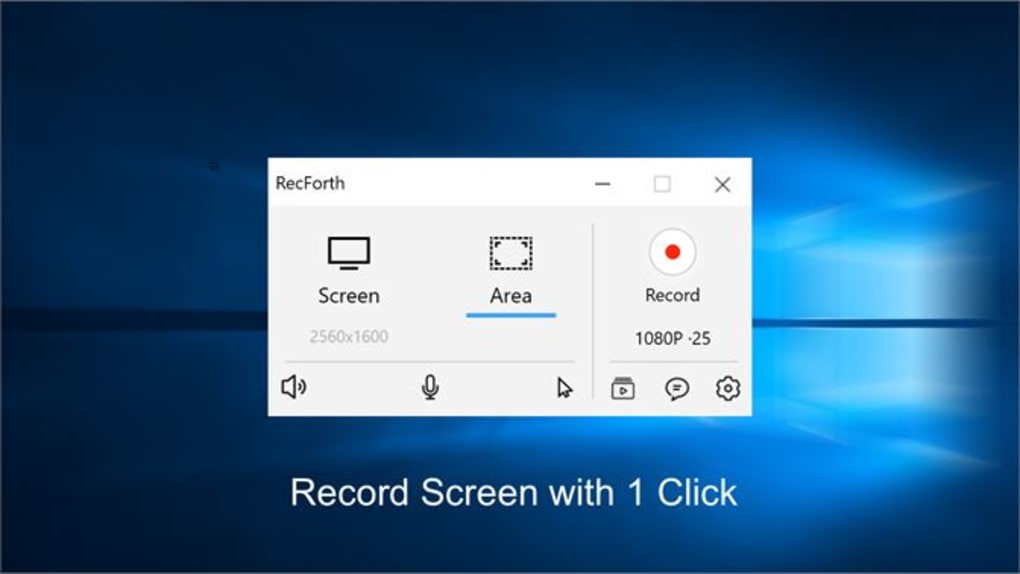
Nach der Installation öffnet RecForth eine einfache Oberfläche mit Aufnahmeoptionen. Wählen Sie Ihren Aufnahmbereich (Vollbild, Fenster oder benutzerdefiniert), wählen Sie Audio‑Quellen und aktivieren Sie ggf. die Webcam. Klicken Sie auf den roten Aufnahme‑Button, um zu starten.
Die Oberfläche zeigt einen Countdown‑Timer und ein kleines Overlay, das den Aufnahmestatus anzeigt. Zum Pausieren klicken Sie einfach auf den Pause‑Button – die Aufnahme wird temporär gestoppt und lässt sich durch Klicken auf Play wieder fortsetzen. Nach Abschluss stoppen Sie die Aufnahme und speichern die Datei im gewünschten Format (MP4, AVI usw.).
Der Vorgang ist intuitiv und erfordert keine technische Expertise, sodass er für Nutzer aller Erfahrungsstufen zugänglich ist.
Kompatibilität & Systemanforderungen
RecForth ist so konzipiert, dass es auf modernen Betriebssystemen hochkompatibel ist und damit eine breite Zugänglichkeit für Nutzer weltweit gewährleistet. Die Software unterstützt Windows 7 und höher, einschließlich Windows 10 und Windows 11, mit voller Kompatibilität für sowohl 32‑Bit‑ als auch 64‑Bit‑Architekturen. Auf macOS läuft RecForth reibungslos auf macOS Mojave (10.14) und höher, einschließlich der neuesten Versionen wie Sonoma. Das stellt sicher, dass selbst ältere Mac‑Systeme von hochwertiger Bildschirmaufnahme profitieren können, ohne Leistungsprobleme zu erleiden.
Für mobile Nutzer ist RecForth auf Android 6.0 (Marshmallow) und höher verfügbar und unterstützt ein breites Spektrum an Geräten von Budget‑Smartphones bis hin zu Flaggschiff‑Modellen. Auf iOS ist die App kompatibel mit iPhone 6s und höher sowie iPad‑Modellen ab der 5. Generation, einschließlich der iPad Pro‑Serie. Diese breite Kompatibilität macht RecForth zur bevorzugten Wahl für Creator, die auf mehreren Geräten arbeiten.
Hardware‑seitig ist RecForth für Leistung optimiert. Während es auf den meisten modernen Systemen effizient läuft, wird für 4K‑Aufnahmen und hohe Bildraten (bis zu 120 FPS) eine GPU mit Hardware‑Encoding‑Unterstützung (wie NVIDIA NVENC oder AMD VCE) empfohlen. Die Software funktioniert auch gut mit integrierten Grafiken, wobei die Leistung je nach System‑Specs variieren kann. Ein Arbeitsspeicher von mindestens 4 GB wird empfohlen, idealerweise 8 GB oder mehr für Multitasking und lange Sitzungen. Auch der Speicherplatz ist wichtig – 4K‑Aufnahmen können groß sein, stellen Sie also sicher, dass ausreichend freier Speicher auf Ihrem Laufwerk vorhanden ist.
Vor‑ und Nachteile des RecForth Screen Recorders
- Vorteile:
- Hochwertige 1080P‑ und 4K‑UHD‑Aufnahme mit bis zu 120 FPS
- Flexible Aufnahmbereiche: Vollbild, Fenster oder benutzerdefinierter Bereich
- Multi‑Audio‑Eingang: Systemsound, Mikrofon und externe Geräte
- Webcam‑Overlay mit anpassbaren Effekten
- Pause‑ und Fortsetzungs‑Funktion
- Countdown‑Timer und Pointer‑Highlighting für bessere Tutorials
- Verfügbar für Windows, Mac, Android und iOS
- Sicher, leichtgewichtig und niedriger CPU‑Verbrauch
- Einmalige Lifetime‑Lizenzoption für $14,99
- Nachteile:
- Wasserzeichen bei Aufnahmen der kostenlosen Version
- Erweiterte Funktionen erfordern In‑App‑Kauf
- 4K‑Aufnahme kann ältere Systeme belasten
- Mobile Version fehlt einige Desktop‑Funktionen
- Eingeschränkte Bearbeitungswerkzeuge in der App
Häufig gestellte Fragen (FAQ)
Ist RecForth kostenlos zum Download und zur Nutzung?
Ja, RecForth bietet eine kostenlose Version, die grundlegende Bildschirmaufnahmen mit einem Wasserzeichen ermöglicht. Sie können die Software ohne Kosten herunterladen und nutzen, aber um das Wasserzeichen zu entfernen und Premium‑Funktionen wie 4K‑Aufnahme, unbegrenzte Dauer und erweiterte Cursor‑Effekte freizuschalten, müssen Sie über einen einmaligen Kauf oder ein Abonnement upgraden.
Kann ich mein Gameplay mit RecForth in 4K aufnehmen?
Absolut. RecForth unterstützt 4K‑UHD‑Aufnahmen mit bis zu 120 FPS, was es ideal für leistungsintensive Spiele wie Minecraft, PUBG und Fortnite macht. Stellen Sie nur sicher, dass Ihr System die Hardware‑Anforderungen für reibungslose 4K‑Aufnahmen erfüllt.
Unterstützt RecForth die Aufnahme mit der Webcam?
Ja, RecForth enthält ein Webcam‑Overlay, mit dem Sie Ihr Gesicht aufnehmen können, während Sie Ihren Bildschirm erfassen. Sie können das Webcam‑Fenster überall auf dem Bildschirm positionieren und Effekte wie Rahmen‑Highlights oder Transparenz anwenden.
Wie pausiere und setze ich eine Aufnahme fort?
Klicken Sie einfach während der Aufnahme auf den Pause‑Button. Die Aufnahme wird vorübergehend gestoppt und Sie können sie fortsetzen, indem Sie erneut auf den Play‑Button klicken. Diese Funktion ist besonders nützlich für lange Tutorials oder Live‑Sessions, bei denen Unterbrechungen häufig vorkommen.
Was ist der Unterschied zwischen der Lifetime‑Lizenz und dem Jahresabonnement?
Die Lifetime‑Lizenz kostet $14,99 und gewährt permanenten Zugriff auf alle Premium‑Funktionen ohne wiederkehrende Gebühren. Das Jahresabonnement kostet $9,99 pro Jahr und beinhaltet dieselben Funktionen, erfordert jedoch eine jährliche Verlängerung. Die Lifetime‑Option ist ideal für langfristige Nutzer, während das Abonnement für diejenigen geeignet ist, die eine geringere Anfangsinvestition bevorzugen.
Fazit: Warum RecForth der beste Bildschirmrekorder für 2024 ist
RecForth hebt sich als eines der vielseitigsten und zuverlässigsten Bildschirmrekorder‑Tools hervor, die heute verfügbar sind. Egal, ob Sie ein Student sind, der Vorlesungen aufnimmt, ein YouTuber, der Tutorials erstellt, ein Gamer, der epische Momente festhält, oder ein Profi, der Webinare durchführt – RecForth liefert außergewöhnliche Leistung auf allen Plattformen. Die Kombination aus hochauflösender Aufnahme, flexiblen Aufnahmbereichen, Multi‑Audio‑Unterstützung und intuitiven Steuerungen macht es zur ersten Wahl für Creator aller Erfahrungsstufen.
Mit einem sicheren, leichten Design und minimaler Systembelastung sorgt RecForth für reibungslose Aufnahmen selbst bei anspruchsvollen Aufgaben. Die Möglichkeit, Aufnahmen zu pausieren und fortzusetzen, zusammen mit Webcam‑Overlay und Cursor‑Effekten, erhöht die Qualität und Professionalität Ihrer Inhalte. Während die kostenlose Version ein Wasserzeichen enthält, schaltet ein Upgrade zur Premium‑Stufe das volle Potenzial zu einem vernünftigen Preis frei.
Bereit, Ihren nächsten großen Moment festzuhalten? Laden Sie RecForth noch heute herunter und erleben Sie nahtlose, hochwertige Bildschirmaufnahmen auf Windows, Mac, Android und iOS. Starten Sie jetzt Ihre kostenlose Testphase und heben Sie Ihre Content‑Creation auf das nächste Level!







